



こんにちは!
突然ですが、皆さんはiPhoneのiOSアップデート、順調にできていますか?
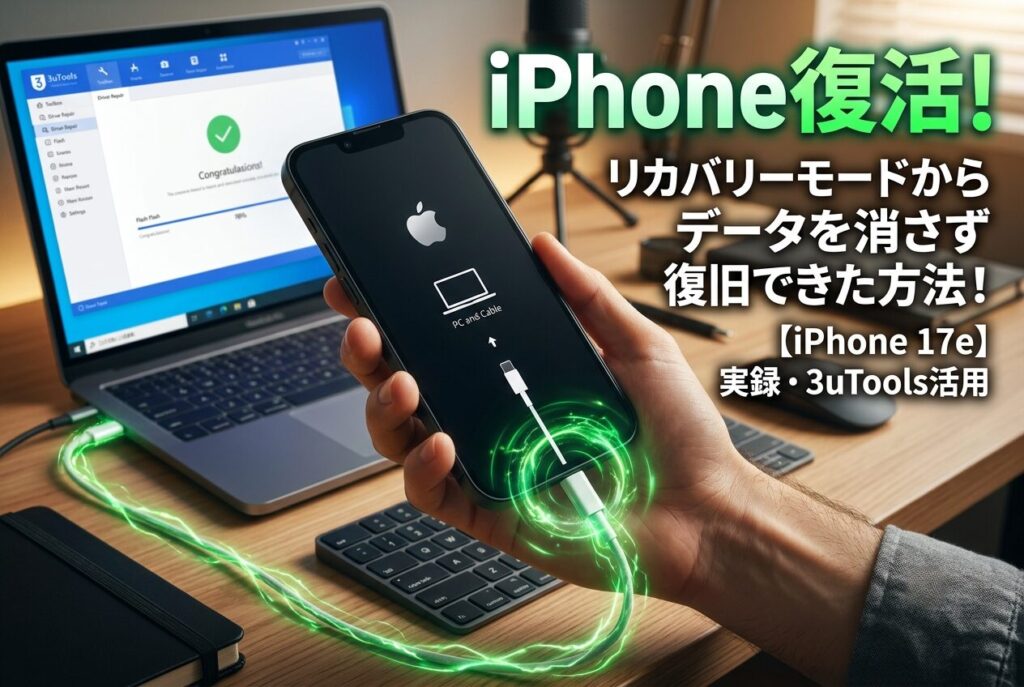
実は先日、僕のiPhone 17eをアップデートしている最中に、血の気の引くような大トラブルが発生したんです。画面が真っ暗になったかと思いきや、表示されたのは「PCに接続してください」という悪夢のリカバリーモード画面……。
慌ててWindowsのAppleデバイスアプリに繋いで「アップデート」を選んだものの、無情にも途中でエラー。
最終的には「Apple Storeや正規店に持ち込む」か「初期化する」の2択しか提示されなくなってしまいました。
「嘘だろ、バックアップ取ってないデータもあるのに……!」と絶望しかけましたが、諦めきれずにあれこれ試した結果、データを一切消さずに無傷で復旧することに成功しました!
今回は、同じ状況で絶望している人のための備忘録として、僕が実際に試した「データを残したままリカバリーモードから復活させた手順」を詳しくシェアします。
今回の症状:完全に「詰んだ」状態に
僕の身に起きた症状を具体的にまとめると、以下のような状態でした。
- 使用端末: iPhone 17e
- 発生タイミング: 通常のiOSアップデート中
- 症状: 突然エラーが発生し、画面に「PCとケーブルのアイコン(リカバリーモード)」が表示される
- 試したこと: PCに接続し、Apple公式の手順に沿って「復元・アップデート」を実施
- 結果: 進行状況バーの途中で毎回エラーを吐き出し、最終的には「店舗へ行く」か「初期化する」の案内しか表示されなくなる
何回やり直してもエラーコードが出て先に進めず、本当に「詰んだ……」と思いました。
まずはApple公式の対処法を試そう
僕が成功した方法は最終手段です。
まずは安全第一。Apple公式が推奨している基本の対処法を必ず試してください。
軽微な接続不良であれば、これだけであっさり直ることも多いです。
- ケーブルを変更する(Apple純正、またはMFi認証品に)
- PCのUSBポートを変えてみる
- PC本体を再起動する
- Finder/Appleデバイスアプリ/iTunesを最新版にアップデートする
- iPhoneを強制再起動して、もう一度リカバリーモードをやり直す
- Apple公式ツールで「アップデート」を選択して実行する
ここで改善するなら、それが一番安全で確実です。
まだ試していない方は、まずはここからチェックしてみてくださいね。
それでもダメなら店舗へ相談するのがおすすめ
公式手順をやってもエラーで弾かれてしまう場合、もし可能であれば以下のアフターサービスに頼るのが最も安心です。
- Apple Store(Genius Bar)
- Apple正規サービスプロバイダ
ただ、中には以下のような状況の人も多いはず。
- 近くにApple Storeや正規店がない
- 予約がいっぱいで何日も待たされるけれど、仕事で使うから今すぐ復旧したい
- 店舗に持って行って「初期化しかありません」と言われるのだけは避けたい
今回の記事は、そんな僕と同じようにどうしても初期化だけは避けたくて、自己責任でもいいから自力でデータを救いたい!という方に向けた体験談になります。
私が復旧できた方法(3uToolsを使用)
公式全滅の僕を救ってくれたのは、3uToolsというツールでした。
3uToolsとは?
Windows向けに提供されている、非常に高機能なiPhone管理ソフトです。
iOSのフラッシュ(書き換え)や、デバイスの診断などをワンクリックで行えるのが特徴です。


復旧手順
それでは、僕が実際にデータを残したまま復旧に成功した手順をステップバイステップで解説します。Windows PCを用意して進めてください。
1. iPhoneをPCへ接続
iPhoneがすでにリカバリーモード(画面にPCとケーブルのアイコンが出ている状態)であることを確認し、ライトニングケーブル/USB-CケーブルでPCに接続します。
3uToolsを起動すると、自動的にデバイスが認識され、画面に「Device connected in Recovery Mode」と表示されます。
2. Appleドライバーを修復
PCとiPhoneがうまく通信できていないことがエラーの原因になっているケースが非常に多いです。まずはPC側の「接続用ドライバー」をきれいに修復します。
- 3uToolsの上部メニューにある「Toolbox(ツールボックス)」タブをクリックします。
- ユーティリティ一覧の中にある「iTunes Utility」をクリック。
- 表示されたメニューから「Repair Driver(ドライバーの修復/更新)」を選択します。
- 「Advanced Repair(高度な修復)」または「Uninstall and Reinstall(アンインストールと再インストール)」を選択し、画面の指示に従ってApple公式ドライバーを自動で再ダウンロード・更新させます。
- 修復が完了したら、安全のために3uToolsを一度再起動するか、iPhoneのケーブルを一度抜き差ししてください。
実は僕の環境で確認したところ、このドライバーに「×マーク」が付いて異常を示していました。
これを修復した後に後述のフラッシュ作業を行ったところ、嘘のようにスルスルと復旧が進みました。
エラーの原因はPC側のドライバー破損だった可能性が極めて高いです!
3. 「Go to Flash」に進む
ドライバーが正常になったら、画面に表示されている青いボタン「Go to Flash」(または上部メニューの「Smart Flash」)をクリックします。
4. ファームウェア(iOS)を選択・ダウンロード
画面に、そのiPhoneに書き込み可能なiOSのバージョン(ファームウェア)の一覧が表示されます。
- 一番上の最新バージョン(通常は緑色の「Download」ボタンが表示されているもの)を確認します。
- 右側にある「Download」ボタンをクリックし、PCへダウンロードを開始します(数GBの容量があるため、回線速度によっては10分以上かかります。気長に待ちましょう)。
- ※すでにPCにファームウェア(.ipswファイル)をダウンロード済みの場合は、「Import」ボタンから読み込ませることも可能です。
5. 「Retain User’s Data」を選択
ダウンロードが完了したら、画面下部にあるモード選択から適切なものを必ず選んでください。
| 選択するモード | 特徴 |
| Retain User’s Data | データを保持したままシステムだけを修復します。(必ずこれを選択!) |
| Quick Flash Mode | iPhoneを完全に初期化(工場出荷状態)して書き込みます。データはすべて消えます。 |
まずは必ず「Retain User’s Data」にチェックが入っていることを確認してください。
6. Flash(書き換え)を実行する
- 右下の青い「Flash」ボタンをクリックします。
- 注意書きのポップアップ(データ損失リスクなどの警告)が表示されるので、確認して再度「Flash」をクリック。
- 書き込みが開始され、進行状況が0%から100%まで進んでいきます。
7. 完了と再起動
画面に「Clean Flash Completed」または「Congratulations! Retain User’s Data Flash Completed」と表示されれば成功です!
iPhoneが自動的に再起動し、画面にリンゴマークとプログレスバーが表示されます。処理が終わると、元の見慣れたロック画面(またはパスコード入力画面)に戻ります。
実際に復旧した結果
正直、作業中は心臓がバクバクで「これでダメなら初期化か……」と半ば諦めモードでした。
しかし、3uToolsでドライバー修復を行い、「Retain User’s Data」でフラッシュを実行したところ、無事にiPhoneが起動!
確認してみると、写真、アプリ、LINEのトーク履歴、各種設定などがすべて元のまま残っていました。
iOSのバージョンも無事に最新へとアップデートされており、何事もなかったかのように動いています。本当に救われました……。

翌日に海外に行く予定だったので、生きた心地がしなかった
考えられる原因(考察)
なぜApple公式ツールではダメで、この方法なら直ったのか。あくまで僕の推測ですが、原因は以下の通りだと考えています。
- Apple接続ドライバーの破損: PC側のApple関連ドライバーが内部で破損しており、公式ツール(FinderやiTunes)がiPhoneと正しいタイミングで同期をとれずにエラーを吐いていた。
- 書き込み中の通信異常: 3uToolsの「Driver Repair(ドライバー修復)」を最初に行ったことで、PCとiPhone間の通信環境が正常化し、データ書き換えがエラーなく完遂できた。
公式ツールでどうしても失敗する時は、iPhone本体の故障だけでなく、PC側の接続環境(ドライバー)に問題があるケースも十分に考えられます。
ちなみに:3uToolsを使うもう一つの大きな利点
ツールを使うメリットは「データを残せるかもしれない」という点だけではありません。実は、個人的にめちゃくちゃ強いなと感じている利点がもう一つあります。
それは、「Flash(書き換え)中のログがリアルタイムですべて参照できる」ということ。
Apple公式のツールだと、エラーが起きても「不明なエラーが発生しました(エラーコード: ○○)」としか表示されず、内部で何が起きているのかさっぱり分かりませんよね。
でも、3uToolsなら「今どのファイルを読み込んでいて、どこで処理が止まったのか」がログとしてテキストで詳細に記録されます。
昨今は生成AIの進化が凄まじいので、もし個人情報の取り扱いに関するリスク(※ログに特定の個人情報が含まれていないか確認するなど)を自分で許容・管理できるのであれば、このログを丸ごとChatGPTやGemini、ClaudeといったAIに読み込ませてみるのが今風の賢いアプローチかもしれません。
例えばAIにこんな聞き方をしてみる
「iPhoneの復旧中にエラーが出ました。この3uToolsのログから、何が原因でエラーが起きているのか分析して、次に試すべき具体的な対処法を提案してください」
ログさえあれば、AIが「あ、これはPC側のUSB通信でタイムアウトが起きていますね」とか「ドライバーの読み込みに失敗している可能性が高いです」といった感じで、エラーの原因をピンポイントで分析してくれます。
今の時代だからこそ、「エラーのブラックボックス化を防ぎ、ログを持ち出してAIと一緒に打つ手を考えられる」というのは、トラブルシューティングにおいてめちゃくちゃ強力な武器になりますよ!
注意点まとめ
最後に、挑戦する上での注意点をまとめておきます。
- 非公式ツールです: 3uToolsはサードパーティ製ツールです。
- 自己責任で利用してください: 万が一起動しなくなっても自己責任となります。
- データ消失リスクはゼロではありません: 「Retain User’s Data」を選んでも、システムの破損状況によっては初期化せざるを得ない場合もあります。
- 店舗に行けるならそれが一番: 時間と予算に余裕があり、店舗に持ち込めるならプロに任せるのが一番安全です。
- 普段からのバックアップを!: 今回の件で痛感しました。iCloudやPCへの定期的なバックアップは本当に大切です。


まとめ
今回のリカバリーモード無限ループからの脱出劇をまとめます。
- まずはApple公式の手順(ケーブル変更、公式ツールでのアップデートなど)を最優先で試す。
- 自力でダメなら、Apple Storeや正規プロバイダへの相談が最も安全。
- それでもダメで、初期化を回避したい場合の最終手段として「3uTools」による復旧がある。
- 筆者の環境では、3uTools内の「Appleドライバーの修復」が復旧の大きな決め手になった。
「もう初期化するしかない」と諦める前に、ダメ元で試してみる価値はある方法です。
同じ症状で目の前が真っ暗になっている方のiPhoneが、無事にデータそのままで復活することを祈っています!


コメント