

新しくBTOゲーミングPCを買いたいけど、一部のパーツを流用したいなあ…
全部買い替えはコスパ悪いけど、組み上げるもの面倒~~
こんなことをお悩みの方、今回は筆者がグラボなし(+HDDなし、メモリ最小)のBTOを購入して、旧PCのパーツを流用できたので経緯を紹介していきます!
はじめに
今回は筆者のPC買い替えエピソードをご紹介。
CPUとマザーボードを替えるからBTOで新PCを買いたいけど、グラボは今のを流用したいなあ…
こんなワガママを叶えてくれるBTOショップなんてあるのか?と悩んでいましたが、救世主が見つかり快適なゲーミングライフが戻ってきたので経緯をまとめてみました。
グラボなしのBTOゲーミングPCを探してる!自作レベルにパーツの選択肢が豊富な、カスタマイズ性の高いBTOショップを探してる!
こんな方、必見です!


注意点
BTOゲーミングPCを購入して、特定のパーツを入れ替える場合、当然リスクはあります。
組みつけ時にパーツを破損させた場合や、配線をミスった場合の責任は基本的に自己責任。
BTOのメリットである保証の対象外になることがほとんどです。
この点に注意して、コストとリターンをよ~~~く検討しましょう。
PC買い替えの理由
今回僕がPC買い替えに至った理由は、旧PCの一部が故障したため。
具体的には、マザーボードとメインのSSD(M.2 SSD)がまとめてお亡くなりに。SSDは多分マザーボードに巻き込まれたのかなという印象です。
マザーボードはPCの土台とも言えるパーツで、ここを交換となると必然的にCPUも交換することになりますし、一度すべてのパーツを取り外す羽目になるのでかなりの手間。
マザーボードの交換=PCの組み直しといってもいいんじゃないかなと思いますね。
軽くパーツを入れ替えるくらいなら自分でやりますが、組み直しならBTOを買って楽をしよう。
こういう考えに至ったので、PCを買い替えることにしました。
グラボなしBTOにした理由
PCを買い替える、BTOで買うぞ!となったものの、いくつかのパーツは流用したかった筆者。
特に購入して1年半くらいのグラボ(RTX3070)はまだスペック的に現役で、5000番台が出てから買い替えを検討する予定でした。

グラボはPCパーツの中でも最も高価ですし、3070→4070や4070Tiだとそこまでアップグレード感もなく、4080だとちょっとオーバースペック感があったのでグラボは流用することに決定。
そんなわけで、グラボを搭載していないBTOゲーミングPCを探すことになりました。
グラボなしBTOあるある
覚悟はしていましたが、グラボなしBTOはオプションが少ない!
おまけに、『グラボを搭載していない=ゲーミング用途ではない』という考えに基づいて組まれているので、ケースが小さかったり、電源容量が小さかったりとRTX3070に見合う構成のPCが全然ありませんでした。
将来的に5000番台のグラボへの換装も視野に入れていたので、CPUや電源ユニットのスペックは十分なものが必要。
ただ現実問題として、グラボ非搭載でそんなハイエンドなPCなかなかありませんでした。
グラボを自分で取り付ける想定で購入できるBTOという都合のいいPCなんて基本売られていないわけですね。

需要がニッチ過ぎるから当たり前といえば当たり前
パソコンショップSEVENのメリット
ここで救世主となったのがパソコンショップSEVENという販売店。
パソコンショップSEVENはBTOを販売しているお店の中でも、そのカスタマイズ性の高さがウリのショップでした。
ケースや、CPU、GPU、メモリ、電源ユニット、冷却システム、マザーボード、ストレージを全て幅広いオプションから選べる珍しいお店。
各パーツの選択肢が非常に豊富で、自作PCで揃えそうな組み合わせを選ぶことも可能です。
そしてパソコンショップSEVENさん、ありがたいことに『GPUなし』も選ぶことができます!
マジで助かった
ケースをデザイン+サイズ感で変えたり、CPUや電源ユニットも十分な性能のものを選びつつ、GPUはなしにして購入後に自分で取り付け。


まさに理想通りのお買い物ができて、感謝カンゲキ雨嵐でした。
もちろんカスタマイズ性が高い=注文ごとに組み上げているので、一括清算しているカスタマイズ性の低いBTOメーカーに比べると少し割高ですし、BTOですから自作よりも当然お高め。
とはいえ組み上げるという、カロリーを使う工程を代わりにやってくれて、自作するレベルでパーツの選択肢が豊富なことを踏まえると、お値段以上のメリットがあるんじゃないかなと思いました。
組み上げがめんどい派の僕にはピッタリだった
結果的にGPU代も浮いて出費が抑えられましたし、旧PCの生きているパーツは買取をしてもらったので最小限のダメージで済みました。

CPUだけアップグレードしたい!だったり、一部のパーツを流用したい!といったニーズに応えてくれるBTOショップなので、少しニッチですがとてもオススメです。
注文から納品まで、約4日で対応してくれたのもすごく助かりました。(土日を挟んでなのでマジで速かった)
【補足】グラボなし(GPU非搭載)PCの探し方
記事を読んでいただいた読者の方から、「グラボなしのオプションが見つからない」というご質問をいただきました。
記事内の説明が不足しており、大変申し訳ありませんでした。
パソコンショップSEVENでは、基本的に「内蔵グラフィック(オンボードグラフィック)を搭載したCPU」が選ばれているモデルを選ぶことで、「グラボなし」の状態で購入できます。
具体的な探し方は以下の通りです。
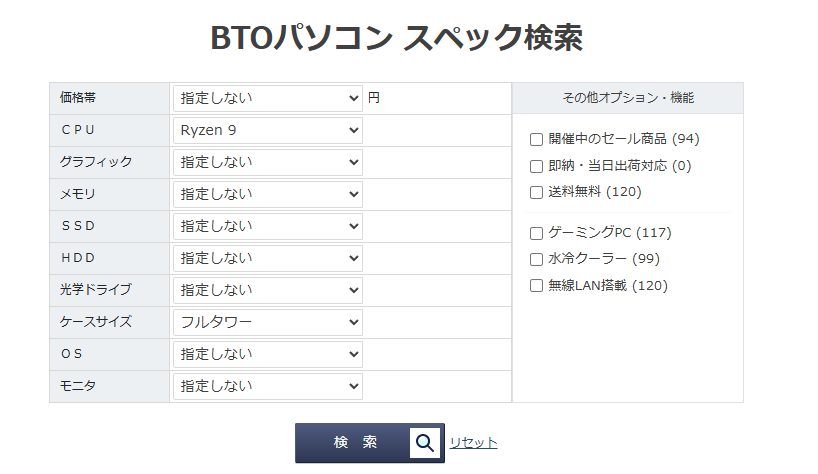
①:パソコンショップSEVENのサイトへ移動し、「スペックから商品検索」などの検索オプションを選びます。
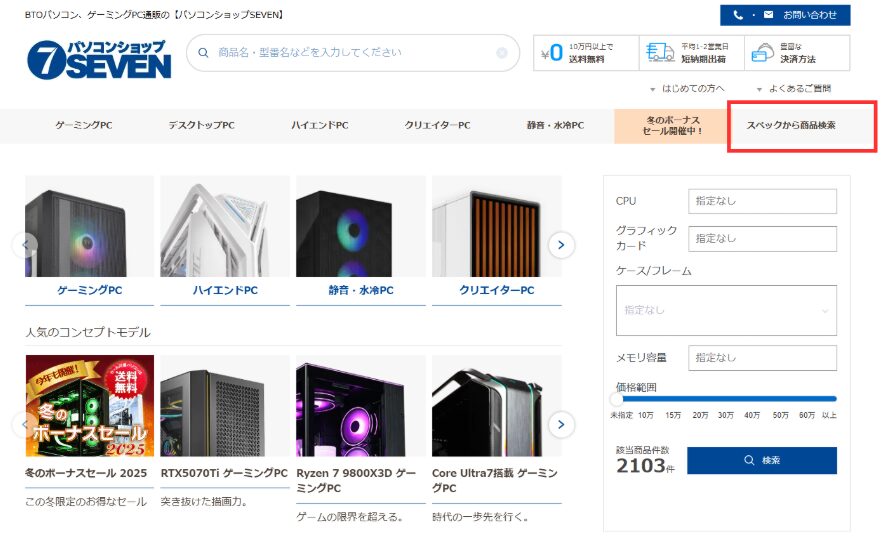
②:必要なスペックを入力して絞り込む
- CPU: 搭載したいグラボに合ったものを選択(例:Ryzen 9, Core i7など)。
- ケースサイズ: 後でグラボを搭載する場合は、ミドルタワーかフルタワーを推奨します。(小型ケースだと高性能グラボが入らない可能性があります。)
- (その他のパーツ:カスタマイズ時に色々変えられるので指定しなくてもOK!)
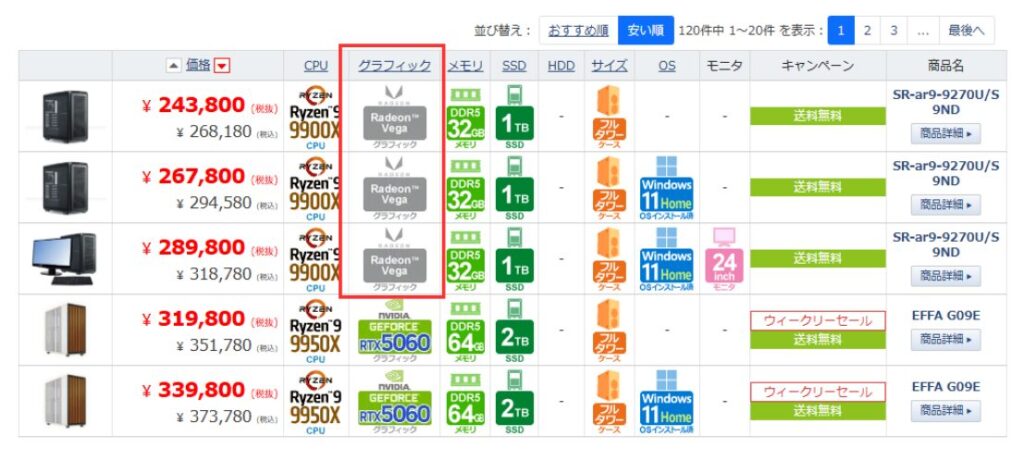
③:検索結果を「安い順」などで並び替える
- グラボ非搭載のモデルは安価なため、リストの上位に表示されやすくなります。
④:「オンボードグラフィック搭載」モデルを選ぶ
- 製品名やスペック詳細に「グラフィックボード:なし」「CPU内蔵グラフィック」「Radeon Vega」などと記載されているモデルが、グラボを自分で取り付ける前提のベースPCとなります。
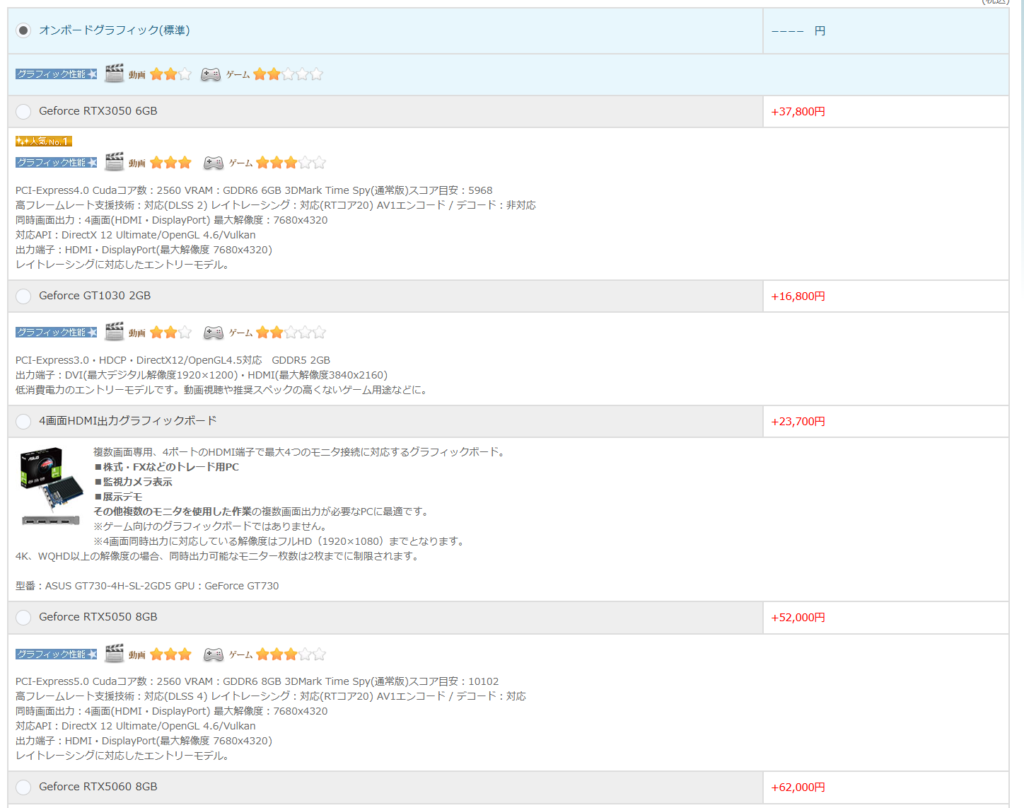
⑤:カスタマイズ画面で最終調整を行う
- 選んだベースモデルのカスタマイズ画面で、必要な電源ユニットの容量アップや、メモリ・ストレージの調整を行い、購入手続きに進んでください。
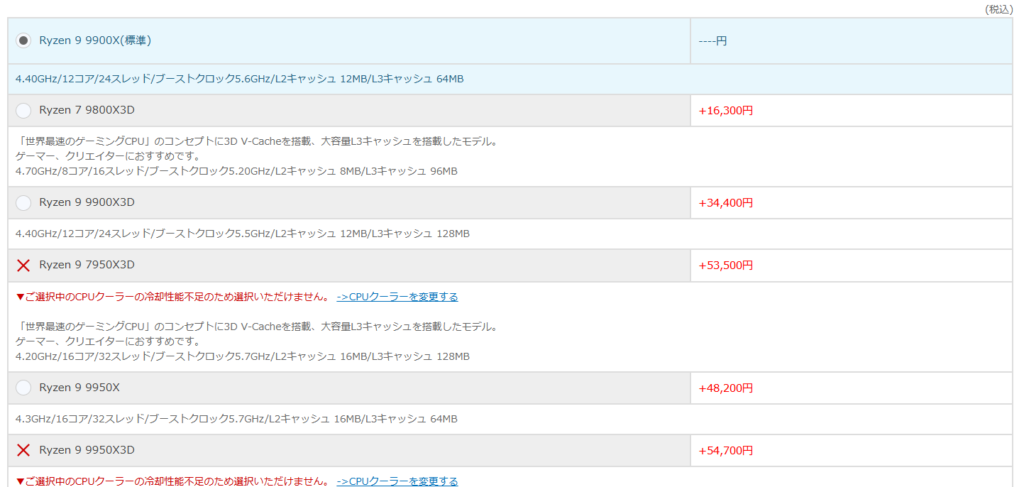

この手順で、高性能なCPUや適切なケース・電源を選びつつ、GPU非搭載のPCを注文できます!
参考までにRyzen 9・フルタワーで検索し、「安い順」にソートしたリンクを貼っておきます!



コメント
グラボ無しPCをパソコンショップSEVENさんで購入しようと思ったのですが、グラボ無しのオプションがありません。
どうやって選んだか教えてもらえますか?
コメントありがとうございます。
記事が説明不足で申し訳ありません。後ほど、追記させていただきます。
取り急ぎ、ご質問への回答です。
パソコンショップSEVENのホームページより、以下の手順で選ぶことができます。
スペックから探す>CPUやケースサイズ(グラボを載せるならミドルかフル推奨)を記入して検索>安い順で並び替え
オンボードグラフィック搭載(=グラボなし)のPCがいくつか並ぶと思いますので、これらを想定しているグラボに合わせてカスタマイズしてください。
一例として、
CPU:Ryzen 9
ケースサイズ:ミドルタワー
で検索したリンクを添付します。